Ongelmatilanteet
Vahdin push-ilmoitus ei saavu
- Avaa Vahti ja varmista, että oikea kunta sekä tapahtumaryhmä ovat valittuna.
- Tarkista, ettei hiljaisuusaika ole käynnissä.
- Tarkista puhelimen asetuksista, että Tilannekartan ilmoitukset ovat sallittu.
- Androidissa salli taustatoiminta ja poista akunoptimointi.
- Jos Vahti-välilehdellä näkyy ilmoitus siitä, että Android voi pysäyttää sovelluksen, paina Salli ja anna sovelluksen toimia myös käyttämättömänä.
Kartan yläreunassa on ilmoitus tiedoista
Tilannekartta kertoo kartan yläreunassa ja tapahtumalistan yläpuolella, jos tietoja ei saatu päivitettyä. Kartalle jäävät silloin viimeksi ladatut tiedot, eivätkä ne katoa. Karttapohja näkyy ilman verkkoa niiltä alueilta, joita olet aiemmin katsonut. Tapahtumapaneelin otsikkona lukee silloin Tallennetut tapahtumat ja sen alla viimeisimmän onnistuneen päivityksen aika.
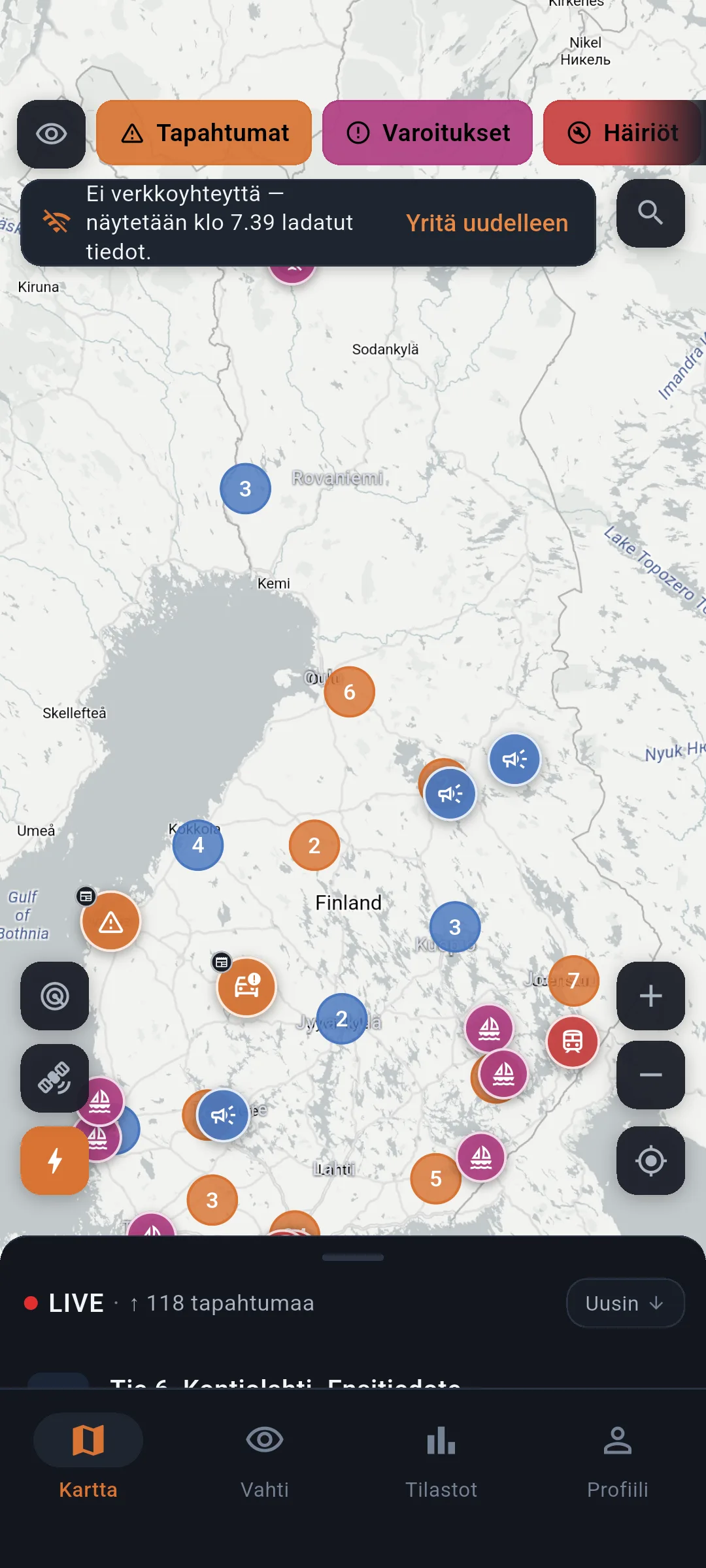
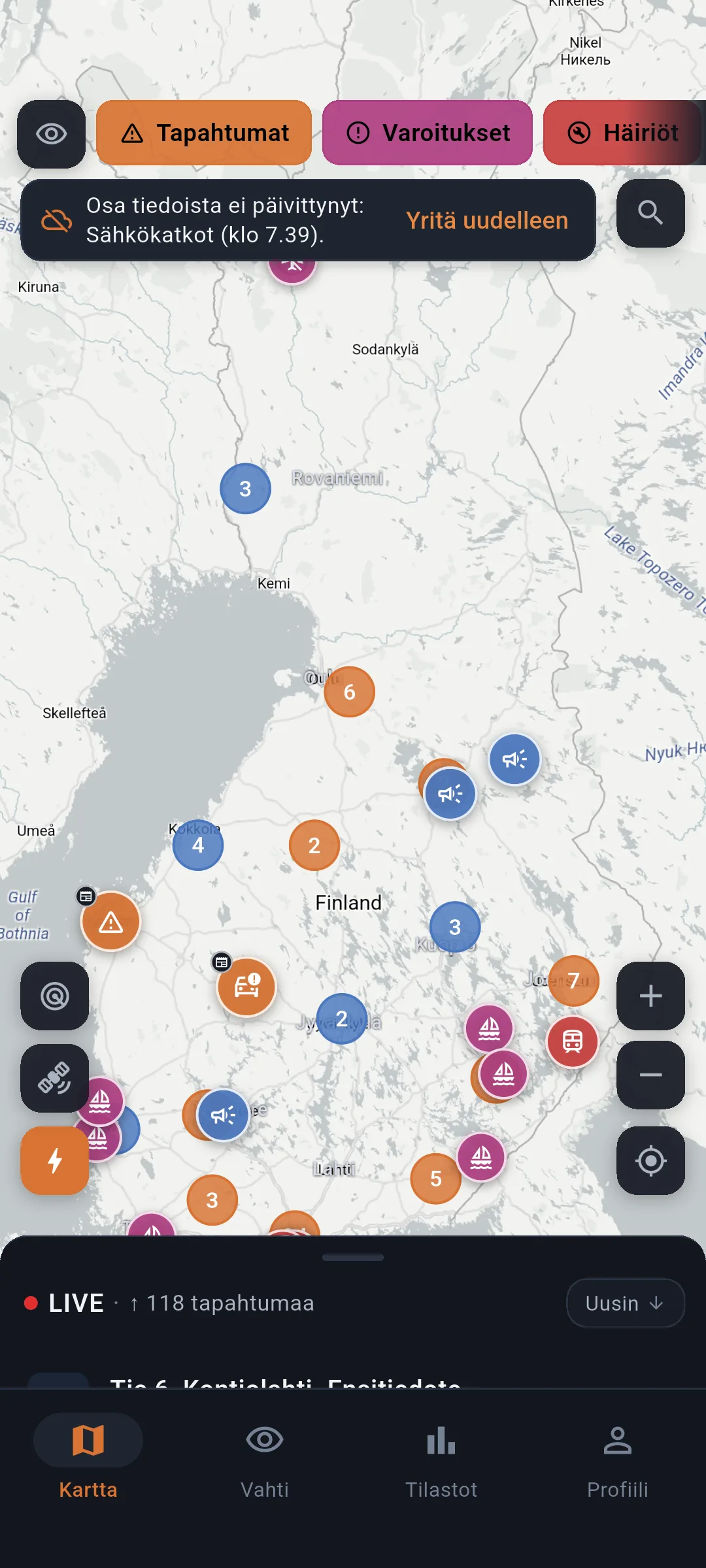
- Ei verkkoyhteyttä — näytetään klo 14.05 tallennetut tiedot: puhelimella ei ole yhteyttä. Kartalla näkyvät tiedot ovat mainitulta ajalta.
- Ei verkkoyhteyttä. Tietoja ei voitu ladata: yhteyttä ei ole ollut sovelluksen avaamisen jälkeen, joten näytettävää ei ole.
- Yksi tietolähde ei päivittynyt: yhteys toimii, mutta yksi tai useampi tietolähde ei vastannut. Näytä tiedot kertoo, mikä lähde on kyseessä ja miltä ajalta sen tiedot ovat. Muut tiedot ovat ajan tasalla, ja Tapahtumat-paneeli kertoo niiden päivitysajan.
Yritä uudelleen hakee vain ne lähteet, jotka epäonnistuivat. Sovellus yrittää myös itse uudelleen lähteestä riippuen muutaman minuutin tai enintään puolen tunnin välein.
Kartta ei näytä omaa sijaintia
Tarkista puhelimen sijaintipalvelu ja Tilannekartan sijaintilupa. Valitse sovelluksessa Asetukset → Kartta ja ilmoitukset → Näytä oma sijainti kartalla, ja varmista ettei päivitysväli ole Pois.
Jos sijaintipainike sanoo Sijaintia ei saatu, puhelin ei saanut sijaintia eikä aiempaa sijaintia ole tallessa. Sisätiloissa sijainnin saaminen voi kestää; kokeile ikkunan lähellä tai ulkona.
Android ei avaa hälytysruutua
Avaa Asetukset → Palokunta → Käyttövalmius ja varmista, että nämä neljä riviä ovat hyväksyttyjä:
- hälytysviestin tunnistus
- hälytysruutu muiden sovellusten päälle
- hälytysruutu lukitulle näytölle
- hälytykset taustalla ja yöllä.
Jos kortissa näkyy lisäksi rivi Hälytykset, kun sovellusta ei avata, paina Avaa asetukset ja salli sovelluksen toiminta.
Paina sitten Testaa hälytys myös puhelimen ollessa lukittuna. Testaa hälytys ei kulje tekstiviestin kautta: jos testihälytys avautuu mutta oikea hälytys ei, katso alta Android ei tunnista tekstiviestiä.
Android ei tunnista tekstiviestiä
Tilannekartta tarkistaa automaattisesti seuraavasta saapuvasta tekstiviestistä, näkeekö se viestin. Tulos näkyy Asetukset → Palokunta → Käyttövalmius -sivun Tekstiviestisovellus-rivillä.
Yleisimmät syyt:
- Viesti tulee sovellukseen, jota ei lueta. Tilannekartta lukee puhelimen oletusarvoisen tekstiviestisovelluksen sekä Googlen ja Samsungin Viestit-, Honorin ja Androidin perusviestisovelluksen. Pikaviestisovelluksia ei lueta. Toimivuuden tarkistuksen Tekstiviestisovellus-rivi kertoo, mikä sovellus on oletuksena.
- Puhelin piilottaa viestin sisällön (Parannetut ilmoitukset, Android 15 ja uudemmat). Katso Parannetut ilmoitukset.
- Kuuntelu on pysähtynyt. Käyttövalmius näyttää silloin rivin Hälytysten luku on pysähtynyt. Paina Yhdistä uudelleen.
Jos syy ei selviä, lähetä palaute. Lomake liittää mukaan tekniset tiedot ja sovelluksen asetukset ilman viestien sisältöä, osoitteita ja avaimia, ja näet ne ennen lähetystä.
iPhone-automaatio ei käynnisty
- Tarkista, että lähettäjän kaikki numerot ovat Hätäkeskus-yhteystiedossa.
- Tarkista automaation Viesti-käynnistimen lähettäjä (iOS 27: Kun saan viestin).
- Valitse Suorita välittömästi.
- Tarkista POST-metodi ja JSON-runko. Rungossa kuuluu olla vain yksi kenttä: iOS 27:ssä
body → Viesti(käynnistimen muuttuja), iOS 26:ssa ja vanhemmissabody → Pikakomennon syöte. Jos iOS 27:ssä arvona on Pikakomennon syöte, viesti lähtee tyhjänä eikä hälytystä tule. - Kopioi webhook-URL uudelleen Tilannekartasta ja varmista, ettei siihen tullut välilyöntiä.
Tilannekartta ilmoittaa viallisesta pikakomennosta
Ilmoituksen teksti kertoo korjauksen. Kaikki neljä vikaa: Tilannekartta ilmoittaa viallisesta pikakomennosta.
Hälytysääni ei lopu tai haluan palokuntahälytykset pois
- Äänen sammuttaminen: Hälytysäänen sammuttaminen.
- Hälytykset pois: Asetukset → Palokunta → Palokuntahälytykset (ylin kytkin). Kytkin ei sammuta jo soivaa hälytystä, joten sulje hälytys ensin. iPhonessa kytke pois myös Hätäkeskus-automaatio, katso Palokuntahälytykset pois päältä.
Asemakanavaan ei voi liittyä
Kertakoodi on voimassa 15 minuuttia ja kutsulinkki voidaan mitätöidä luomalla uusi. Pyydä aseman ylläpitäjää luomaan uusi kutsu. Varmista, että avaat linkin puhelimessa, johon Tilannekartta on asennettu.
Tarvitsen lisää apua
Avaa sovelluksessa Asetukset → Sovellusapu tai lähetä palaute kohdasta Asetukset → Lähetä palautetta. Kiireettömässä asiassa voit kirjoittaa osoitteeseen info@tilannekartta.app.
Sovelluksen tukikanavat eivät ole hätäpalvelu. Hätätilanteessa soita 112.